Showing posts with label SEKOLAHDESAIN. Show all posts

Thursday, May 3, 2018

TIPS BELAJAR NGEDIT DARI AWAL SAMPAI MENJADI PROFESIONAL


Hallo sahabat berbagi polosan,pada dasarnya desain mendesain pada kehidupan nyata sekarang menjadi kebutuhan pokok terutama orang orang yang bekerja di tempat yang berhubungan dengan multimedia,pasti anda berpikir? Apakah itu akan dapat menghasilkan uang dari sebatas desain? Saya akan jawab "ya, desain dalam menghasilkan uang",dan ada terbesit di pikiran ingin menjadi desainer /editor yang handal akan tetapi tak tahu mulai dari mana, nah untuk itu saya akan membantu anda dari mulai awal,sedikit sedikit,akan tetapi Untuk awal awal saya akan beri tips terlebih dahulu nih,biar kalian ngak terlalu tegang untuk memasuki dunia desain,inilah tips tips nya :


1,BELAJAR SECARA ONLINE


Hmm?maksud nya gmana ya? Jadi maksudnya gini gan ,jadi biasakan untuk belajar ,agan bisa gunain fitur sekolah desain untuk belajar mendesain ataupun agan bsa masuk ke grup grup desainer dan editor seperti Group PHOTOSHOP INDONESIA ataupun COREL DRAW INDONESIA ataupun grup grup lainya, jadi agan bisa liat referensi dari sana,agan bsa Blajar dulu meniru sedikit demi sedikit yang penting bisa terasah skillnya,ingat Abaikan Ocehan Yang membuat agan down Dan Tanggapi Kritikan yang membangun Itu bisa Memotivasi agan untuk menjadi lebih baik lagi

2. BELAJAR SECARA OFFLINE

Yang tadi online ,nah sekarang beralih ke offline,agan bsa minta bantuan ke temen atau pun dosen/guru desain agan supaya sedikit di sharing ilmunya karena menurut saya belajar secara offline Seperti itu akan terasa lebih cepat di banding belajar online karena kalau salah kita bisa bertanya beda hal lagi kalo online ,jujur kalo salah harus Ngepost dulu gan!lama lagi kalo blum di acc sedangkan Kita Lagi stay Di komputer tak bisa berlama lama nunggu grup nya blum di acc,jujur belajar offline tuh harus banyak nanya gan biar ngak gaptek.

3.KENALI DARI AWAL TUJUAN JADI DESAINER / EDITOR

Kenali dulu gan,apa tujuan agan jadi desainer atau editor, apakah niat agan pengen dapet uang dari desain hingga Jadi bisa di komersialkan atau Niat agan pengen terkenal seperti Mas syahril? Atau hanya ingin belajar saja? Itu yang menentukan agan sendiri karena kebanyakan desainer itu salah arah,Karena tiap orang itu beda tujuan nya,semisal kalo tujuan agan pengen jadi desainer profesional yang ingin menghasilkan uang dari desain, agan harus memperhitungkan semua yang dibutuhkan agan seperti harga,minim order,akun promosi, website dan lain lain.dan itupun secara tidak langsung dapat menunjukan keseriusan dalam diri agan.


4.Dari Dasar Ke Permukaan

Hmmm,Maksudnya Gimana nih gan?,jadi Maksudnya gini,agan belajar dari awal jangan dari tengah, belajar secara bertahap dari mulai perkenalan tool,Jenis warna, Format, dan lain lain,Ingat!  Fokus Dalam Usaha Itu Adalah sebuah keharusan ,Abaikan Ocehan Orang lain,anda disini belajar untuk kebaikan agan bukan? Oleh karena itu belajar lah dari bawah lalu merangkak Ke permukaan supaya Ilmu agan bisa Agan simpan atau pun share kepada orang lain,kan itu pun bisa bernilai pahala.

5.Mulai Berkarya

Kenapa agan harus memulai berkarya? Ingat gan!  Ini hanya bukan soal teori ,setelah agan belajar dari awal teori dan menguasai nya saat nya gan berkarya untuk melatih skill dalam praktek minta bantuan lah kepada teman dekat untuk membimbing atau Menilai karya agan supaya agan pun melihat Apa yang dirasakan orang lain saat melihat karya agan ,bilang ke temen agan kalau jelek Tolong beritahu harus nya gmana, kalau bagus tolong cara mempwebagus nya lagi gmana, buat lah desain agar menjadi karya yang 99% Sempurna, Kenapa ngak 100% karena kesempurnaan hanya Milik allah semata :'v eaaaa

6.MENCARI REFERENSI


carilah referensi untuk menambah ide agan, biasanya saya nyari ide devian art, Instagram, maupun di web web desain sobat saya, biasanya ide akan muncul saat ada gambar menarik muncul di depan layar monitor saya,biasanya saya langsung menulis di notepad untuk menjabarkan desain yang saya ingin kan, dan insya allah desain agan pasti akan bagus bila di sertai hati dalam Mendesain nya

Oke gtu aja gan yang dapat saya share ke agan untuk selebih nya agan Bisa share Cari referensi Lain Untuk Menambah pengetahuan agan tentang desain akhir kata wassalamualaikum warahmutllahi wabrakattuh

Sunday, October 8, 2017

PENGENALAN TOOL TOOL PADA PHOTOSHOP


Selamat pagi semua pada kesemptan ini saya akan Membagikan Suatu Materi Penjelasan Tentang Pengenalan Photoshop Khususnya bagi kalian yang baru mengenal Photoshop ,Saya akan Membagikan Berupa Materi Teks Dan Juga Video Jadi Silakan Saja Bila Kalian Kesusahan dalam Mencerna Penjelasanya Saya akan bantu Kalian Dengan Komen


Versi Video

                                     VERSI VIDEO


Materi Versi Teks


Tool untuk menseleksi

Move
tool
= berfungsi untuk memindahkan sebuah object atau layer yang satu ke layer
yang lainnya. Berfungsi juga untuk menggeser layer yang telah kita pilih pada
halaman kerja photoshop sesuai posisi yang kita inginkan.

Rectangular Marquee tool = berfungsi
untuk menseleksi sebuah object dalam bentuk kotak.


Elips Marquee tool = berfungsi
untuk menseleksi sebuah object dalam bentuk lingkaran.


Lasso tool =
berfungsi untuk menseleksi sebuah object dengan bebas sesuai gerakan
mouse anda. Caranyan klik kiri tetap di tahan (shortcut L).


  Polygonal Lasso tool
= berfungsi untuk menseleki sebuah object berbentuk garis lurus  yang
dapat dibentuk sudutnya. Cara membuat sudutnya dengan mengklik kiri
sesuai dengan yang kita inginkan (Shortcut L) .


Magnetic Lasso tool
= berfungsi untuk menseleksi sebuah object dengan bebas yang  akan
membuah sebuah titik-titik (otomatis) yang mengikuti pola warna.
Titik-titik seleksi juga dapat secara manual dengan mengklik kiri.
(Shortcut L).


Magic Wand tool
= berfungsi untuk menseleksi pada warna yang sama. misalnya pada
halaman kerja photoshop kita ada warna hitam dan hijau. Ketika kita
mengklik dibagi warna hijau maka warna hijau yang terseleksi akan tetapi
warna hitam tidak. Jika ingin menseleksi warna hitam maka tekan
shift+klik kiri pada warna hitam. (shortcut W).


Crop dan Slice Tool


Crop Tool
= berfungsi untuk mengkrop atau memotong gambar dengan memotong halaman
kerjanya. Misalnya yang tadinya halaman kerja kita 400 x 200 di crop
menjadi 200 x 200 dengan pemotongan yang berbentuk persegi atau persegi
panjang (Shortcut C).


Slice Tool = berfungi untuk memotong design kita menjadi bentuk yang lebih kecil yang digunakan untuk website biasanya. (Shortcut C).


Slice Select Tool = Tool yang digunakan untuk memilih hasil potongan design kita yang sebelumnya (Shortcut C).


Navigation, Annotation, dan Measuring Tool


Eyedropper Tool =
tool yang digunakan untuk mengetahui atau memilih warna pada design
kita. Misalnya pada sebuah gambar ada warna hijau dan kita ingin
menggunakan warna hijau yang sesuai atau sama persis warna hijaunya,
maka yang kita lakukan adalah mengklik warna tersebut (Shortcut I).


Ruler Tool =
berfungsi untuk mengetahi lebar dan tinggi dimensi halaman kerja kita.
Yang biasa dibutuhkan ketika kita ingin mengukur design kita pada
website yang biasanya berukuran piexels. (Shortcut I).


Note Tool
= sesuai dengan namanya Note adalah catatan. Jadi, fungsi tool ini
adalah untuk memberi catatan supaya kita dapat mengetahui catatan yang
kita berikan sebelumnya biasanya digunakan ketika pembuatan design
secara team. (Shortcut I).


Hand Tool = Digunakan untuk menggeser view gambar yang biasanya pada saat view gambar dalam zoom perbesar (Shortcut H).


Zoom Tool
= berifungsi untuk memperbesar atau memperkecil view gambar pada
photoshop. Ketika kita ingin memperbesar dapat menekan Ctrl dan  +,
sedangkan untuk memperkecil gambar kita menekan C dan -. (Shorcut Z).


Rethoucing Tool


Spot Healing Brush
= tool ini berfungsi untuk menghilangkan noda noda pada sebuah objek
gambar yang biasanya digunakan untuk menghilangkan noda di wajah.
(Shortcut J).


Patch Tool
= tool ini digunakan untuk memperbaiki foto dengan pola yang telah
ada.  Caranya dengan menyeleksi area kerusakan pada objek lalu
menariknya ke atas di atas pola target yang bertujuan kerusakannya
tertutupi.


Red Eye Tool = digunakan untuk menghilangkan efek mata merah atau yang biasa kita sebut mata kucing. (Shortcut J).


Clone Stamp Tool
= tool ini digunakan untuk mengkloning sebuah gambar. Yaitu dilakukan 2
kali pengklikan. Pertama kita memilih sampel yang kita ingin kloning
(caranya alt+click) kemudian kita arahkan saja target kloning dengan
klik kiri. (Shortcut S).


Pattern Stamp Tool = digunakan untuk melukis gambar dengan pola yang kita inginkan dengan pola yang telah dipilih di option bar (Shortcut S).


Eraser Tool = digunakan untuk menghapus gambar atau layer dengan cara mengklik kiri. (Shortcut E).


Background Eraser Tool = berfungsi untuk menghapus gambar sehingga menjadi transparant (Shortcut E).


Magic Eraser Tool = berfungsi untuk menghapus gambar pada cakupan warna yang sama (shortcut E).


Blur Tool = berfugsi untuk memberi efek blur pada gambar (memburamkan gambar)


Sharpen Tool = berfungi untuk mempertajam di area tertentu pada gambar.


Dodge Tool = berfungsi untuk menerangkan gambar pada area tertentu.(Shortcut O).


Burn Tool = berfungsi untuk menggelapkan warna gambar pada area yang kita inginkan. (Shortcut O).


Sponge Tool = berfungsi untuk mengubah saturation pada sekitar area gambar.(Shortcut O).


Paint Tool


Brush Tool
= berfungsi untuk menggambar atau melukis dengan kuas pada lembar kerja
kita dengan aneka macam-macam kuasa yang berbeda. Kita juga dapat
mendownload aneka kuas yang unik pada web-web. (shortcut B).


History Brush Tool = berfungsi untuk melukis gambar dengan state history image kita.


Art History Brush Tool = berfungsi untuk melukis dengan state history image kita dengan aneka seni yang unik.


Pencil Tool = berfungsi untuk menggambar seperti goresan pada pensil umumnya (Shortcut B).


Gradient Tool = berfungsi untuk memberi warna dengan beberapa paduan warna yang menyatu (Shortcut G).


Paint Bucket Tool = berfungsi untuk memberi warna pada gambar dengan cakupan tertentu (Shortcut G).


Tool untuk menggambar


 Horizontal Type Tool = berfungsi untuk membuat text secara horizontal (T).


Veritical Type Tool = berfungsi untuk membuat text secara vertikal (T).


Horizontal Type Mask Tool = berfungsi untuk menseleksi text secara  mendatar (T).


Veritical Type Mask Tool = berfungsi untk menseleksi text secara vertikal (T).


 Pen Tool = berfungsi untuk membuat kurva atau garis pada gambar secara bebas (P)


Freeform Pen Tool = berfungsi untuk membuat garis pada gambar dengan lebih lembut. (P)


Add Anchor Point Tool = berfungsi untuk memberii titik pada kurva yang berfungsi untuk mengedit path garis.


Delete Anchor Point Tool = berfungsi untuk menghapus titik pada kurva yang telah ada pada path garis.


Convert Point Tool = berfungsi untuk mengubah tampilan garis path dengan cara menggesernya.


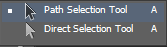
 Path Selection Tool = berfungsi untuk membuat seleksi pada path (A).


Direct Selection Tool = berfungsi untuk membuat titik anchor pada path dan dapat mengubahnya (A).


Shape Tool


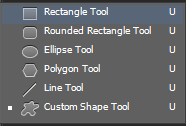
Rectangle Tool = berfungsi untuk membuat bentuk kotak maupun perisegi panjang (U).


Rounded Rectangle Tool = berfungsi untuk membuat bentuk kotak maupun persegi panjang dengan sudut yang tidak tajam (U).


Elipse Tool = berfungsi untuk membuat bentuk bulat atau lonjong (U).


Pollygon Tool = berfungsi untuk membuat bentuk poligon (U)


Line Tool = berfungsi untuk membuat bentuk garis (U)


Custom Shape Tool =
berfungsi untuk membuat bentuk dengan aneka bentuk, seperti panah,
love, dan masih banyak lagi. Kita juga bisa mendownload shape2 dari
website. 


Gimana Sudah Ngerti ? Ini saat nya kamu Mengisi Soal :) Jangan Nyontek ya