 |
| CONTOH YA BROTHERRRRRRR |
Halo teman teman berbagi polosan ,bagaimana kabar kalian ? semoga sehat sehat aja ya ? pada kesempatan hari ini saya adminlemon akan sedikit berbagi tutorial bagaimana sih cara membuat name tag di corel draw X7,X6,X5 dan seterusnya,
lalu apa sih fungsi dari Name tag itu sendiri ?
Kartu Nama bagi seorang pebisnis, baik itu owner maupun karyawan terutama marketing sangatlah penting, untuk itu hampir seluruh pebisnis yang profesional pasti memiliki Kartunama. Bahkan biasanya ada diantaranya yang memiliki beberapa jenis desain Kartu Nama maupun beberapa jenis Kartu Nama berdasarkan fungsinya. Namun Kartu Nama juga tidak hanya digunakan oleh kalangan pebisnis tapi juga bagi semua orang bahkan ibu rumah tangga pun membutuhkannya pada saat harus menyumbang acara pernikahan, khitanan atau saat bezuk tetangga yang sakit, cukup masukkan kartunama dalam amplop beserta uang tali kasihnya.
Fungsi kartu nama juga bisa sebagai salah satu sarana promosi yang efektif untuk perusahaan ataupun usaha jasa perseorangan, untuk mengingatkan kembali layanan maupun pesan-pesan yang kita sampaikan kepada calon pelanggan.
Kegunaan Kartu Nama
Sebagai tanda pengenal/ profil diri maupun perusahaan, hal-hal yang tercantum dalam Kartunama minimal memberikan sedikit informasi awal berupa nama usaha dan logo, nama person, alamat, telepon, e-mail, website dan produk/ layanan.
Desain Kartunama harus sesuai dengan karakter usaha / person yang diwakili, dalam hal ini perorangan maupun perusahaan sehingga bisa meningkatkan image profesionalnya. Untuk itu, Kartunama harus menunjukkan siapa pemiliknya dan memberikan informasi mengenai segala hal yang bisa dilakukan oleh pemilik dan juga layanan yang bisa diberikan di masa mendatang.
Didalam dunia bisnis atau dunia kerja, Kartunama merupakan sarana paling tepat, efektif dan efisien untuk merangkai dan memuat berbagai informasi tentang bisnis atau usaha di dalam satu lembar kertas kecil dengan ketebalan berkisar antara 190gr – 260gr dan di Indonesia standard ukuran Kartunama yakni 54mm x 89mm.
Menggunakan Kartunama untuk memperkenalkan diri kepada konsumen/ relasi baru merupakan salah satu cara yang terbaik untuk memperluas jaringan komunikasi pemasaran, seperti diungkapkan oleh International Director, John Robert Powers Indonesia yakni Indayati Oetomo, bahwa :
“Kartu Nama merupakan strategi marketing kita kepada semua orang. Oleh karena itu seorang yang profesional harus memiliki Kartu Nama.”
Selain hal yang di atas, fungsi kartu nama dan kegunaan yang paling utama akan terasa amat dan sangat berfungsi sebagai identitas diri adalah Kartu Nama bisa ditinggal atau dititipkan, manakala kita tidak bisa bertemu dengan orang atau owner sebuah perusahaan yang ingin kita temui pada saat itu.
hmm jadi sudah taukan apa kegunaan kartu nama ? nah setelah mengerti tentang itu ,kita akan beralih untuk membuat name tag . bagaimana yah ? inilah caranya :
1.Buatlah Lembaran Baru Dengan Menekan CTRL + N Lalu Buat Shape Kotak Seperti Di bawah Ini

2.Lalu Pilih Menu flowchart Shape Lalu Ubah Settingan Nya hingga Membentuk Shape Di Bawah Setelah itu buat lah shape menggunakan tool tersebut dan warnai dengan warna coklat

3.langkah berikutnya klik kanan pada shape lalu Pilih POWER CLIP INSIDE Lalu Tempatkan Di Shape Yang Pertama

4.Lalu Tempatkan Shape Seperti Ini Lalu Klik Finishing Edit

5.nah sekarang kita buat shape Untuk Menempatkan NAMA ,pertama kalian klik rectangle tool lalu Tekan F12 PILIH WIDTH NONE dan Warnai Shape Dengan Warna Putih
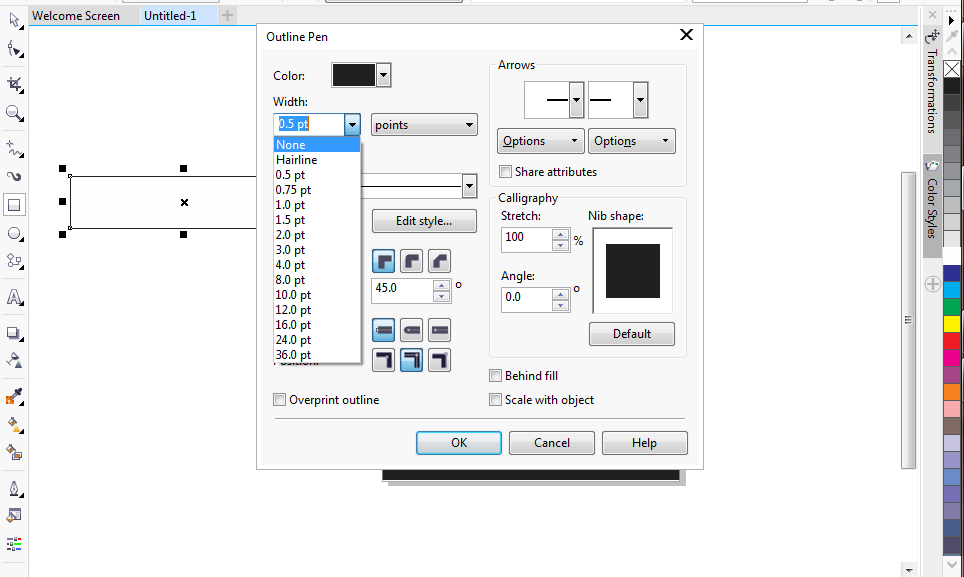
6.Next Kita Ke Penghiasan Yaitu Penempatan Logo, Kalian Bebas Menggunakan Logo Perusahaan Kalian Atau pun komunitas kalian

7.Tempatkan Logo Di tengah dan warnai Shape Awal Dengan warna yang kalian suka lalu hias dengan ktreativitas kalian

8.Beri Nama Dan Juga Perjelas Desain nya

Selesai
Bagaimana Mudah Bukan Sekian Tutorial Dari Admin Lemon Wassalamualakum Warahmatullahi Wabarakattuh


